✅ 先に結論
大きな流れは「USDC を準備(CEX or MetaMask)→ メールでログイン → Depositで入金 → 少額注文 → クローズ」です。
入金時はArbitrumのネイティブ USDC のみ対応(USDC.e 不可・最低5 USDC)なので、チェーンと資産の種類だけ事前に確認すれば詰まりにくいです。
🎁 以下のリンクから登録すると取引手数料が4%割引になります。登録後に適用されるので、最初から使うとお得です。
スマートフォンでHyperliquidを使い始める方法を、実際の画面スクショ付きで解説します。 スマートフォンではWalletConnectが繋がりにくいため、メールアドレスでログインする方法をベースに進めます。
大きな流れは「USDC を準備(CEX or MetaMask)→ メールでログイン → Depositで入金 → 少額注文 → クローズ」です。
入金時はArbitrumのネイティブ USDC のみ対応(USDC.e 不可・最低5 USDC)なので、チェーンと資産の種類だけ事前に確認すれば詰まりにくいです。
| 対応チェーン | Arbitrum, HyperEVM |
|---|---|
| KYC | 不要 |
| 主な入金資産 | USDC(Arbitrum ネイティブのみ) |
| 最低入金額 | 5 USDC(入金手数料 0.2 USDC) |
| 手数料 | Taker ~0.045% / Maker ~0.015% |
| 最大レバレッジ | 40倍(BTC) |
入金はArbitrum ネイティブの USDC のみ対応です。USDC.e(ブリッジ版)や他チェーンの USDC は受け付けません。準備方法は2通りあります。
Hyperliquidへのログインはメールアドレス+確認コード(Privy経由)で行います。スマートフォンではWalletConnectが繋がりにくいため、メールログインが現実的な選択肢です。
CEXから直接入金する場合、MetaMaskは不要です。MetaMaskから送金する場合はArbitrum上の少額ETH(ガス代・通常$0.01未満)も合わせて必要です。
BybitやBitgetなどのCEXにArbitrumへの出金に対応したUSDCがあれば、MetaMaskは不要です。その場合はSTEP 9で直接CEXから送金できます。
MetaMaskを使う場合は、アプリを開いてネットワークがArbitrumになっているかを確認します。左上のネットワーク名をタップしてArbitrumを選びます。
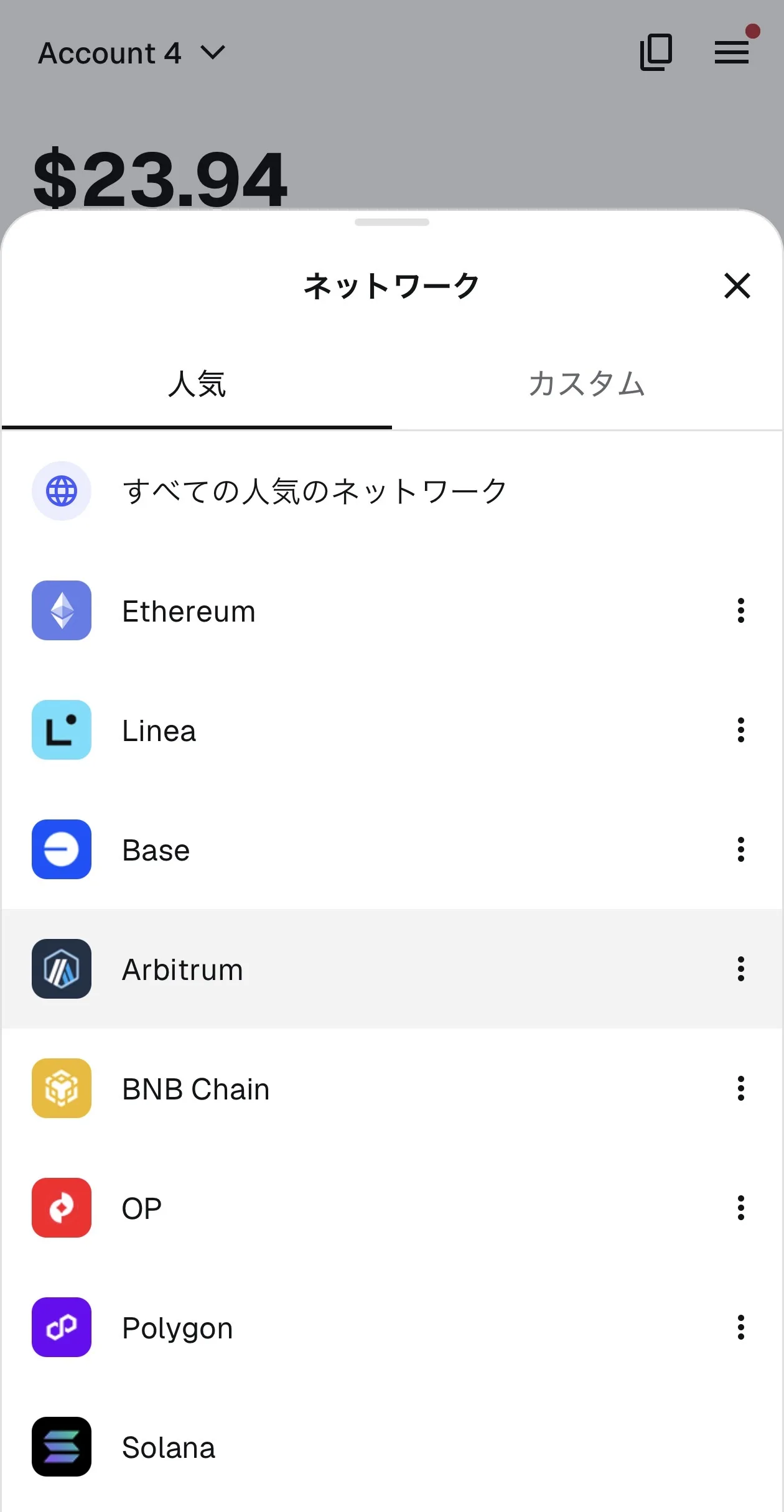
MetaMaskを使う場合:ネットワーク選択でArbitrumを選ぶ
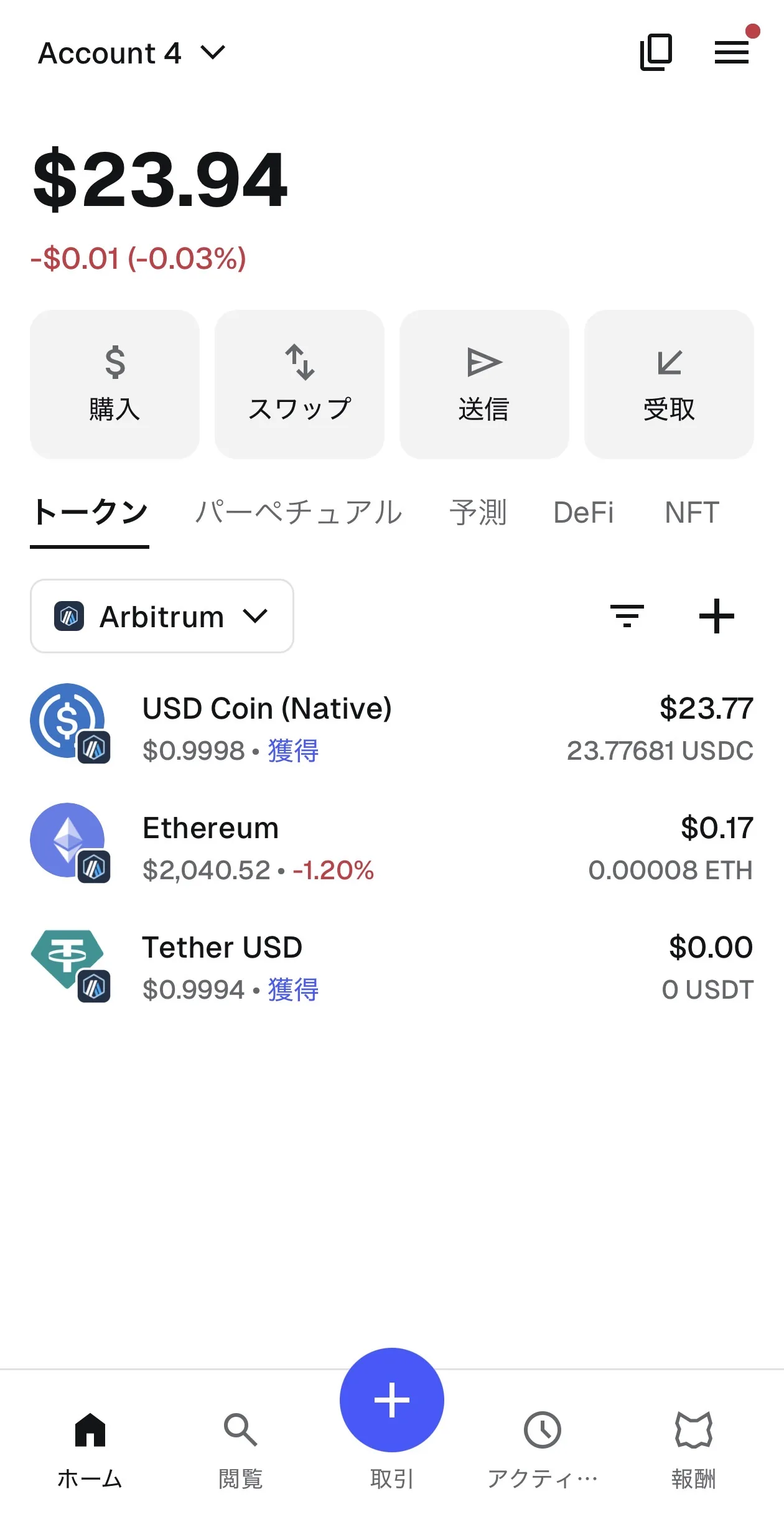
MetaMaskを使う場合:Arbitrum上のUSDCとETH残高を確認
SafariでHyperliquidの公式サイトを開きます。こちらのリンクから開くと取引手数料が4%割引になります。画面右上に「Connect」ボタンが表示されていればOKです。
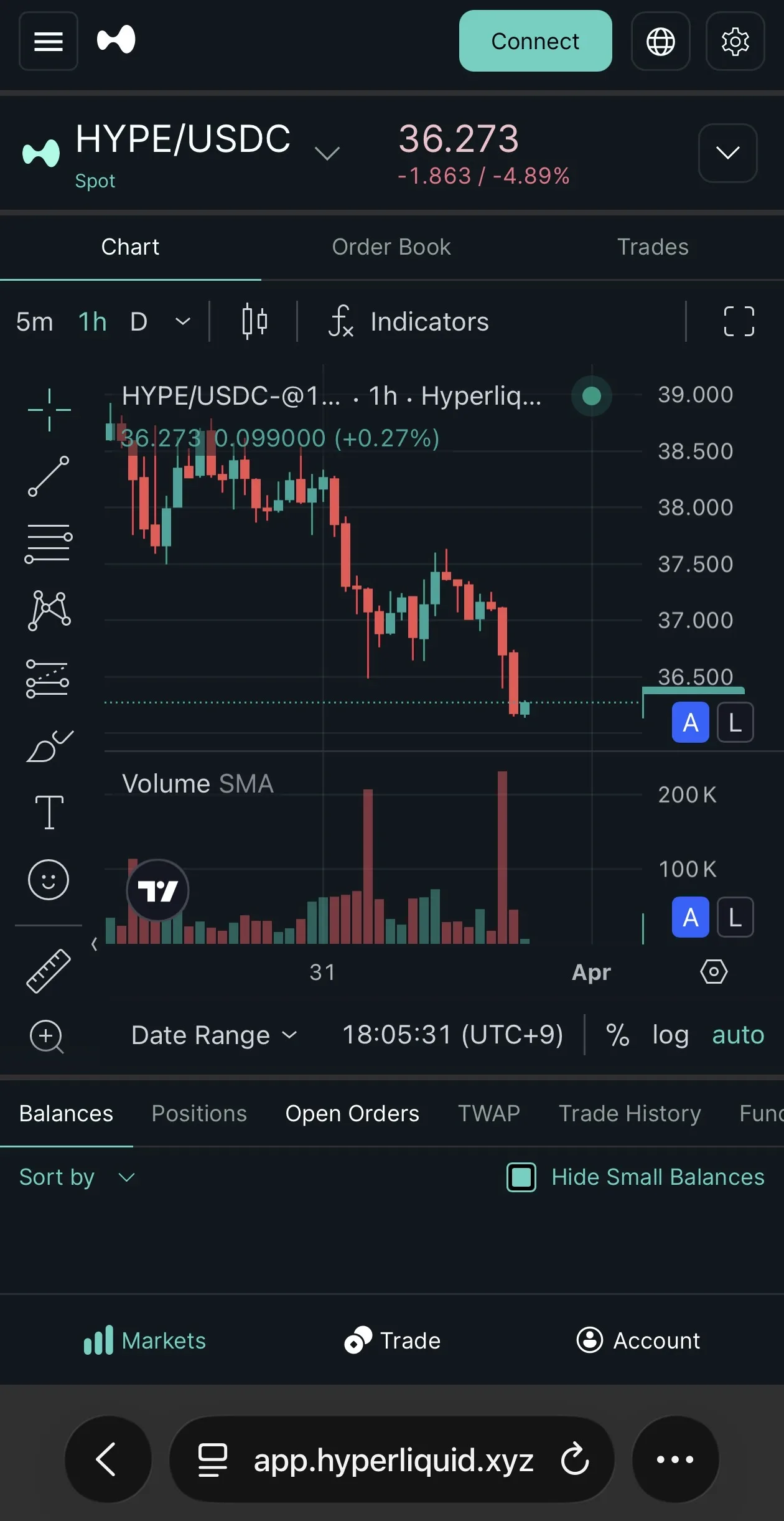
SafariでHyperliquidを開いた状態。右上の「Connect」をタップして進む
初回アクセス時に利用規約・プライバシーポリシーへの同意画面が表示されます。内容を確認して「Accept」をタップします。
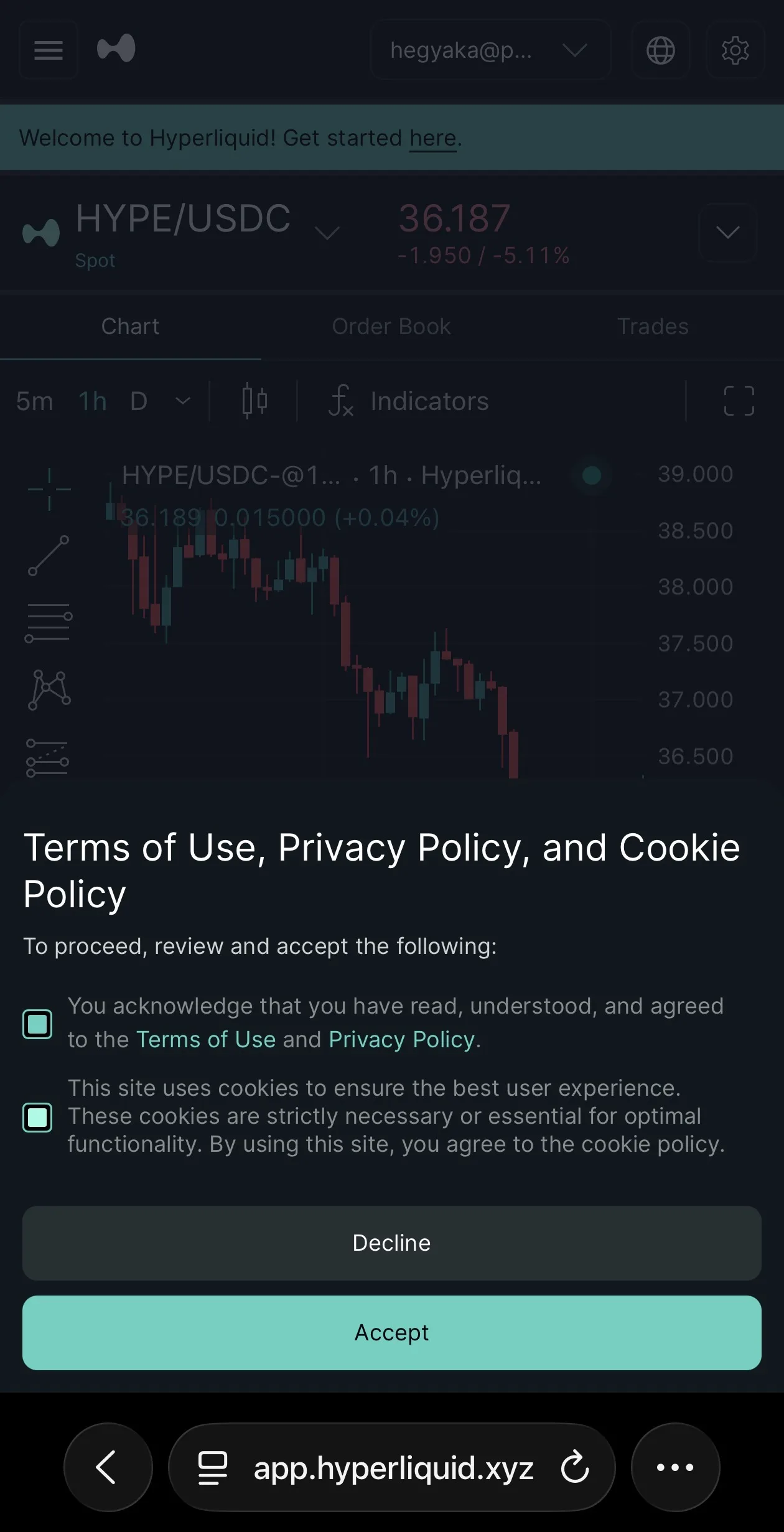
Terms of Use と Cookie Policy の同意画面。「Accept」をタップ
「Connect」をタップするとログイン方法の選択画面が出ます。スマートフォンではWalletConnectが使えないことが多いため、「Log in with Email」を選びます。
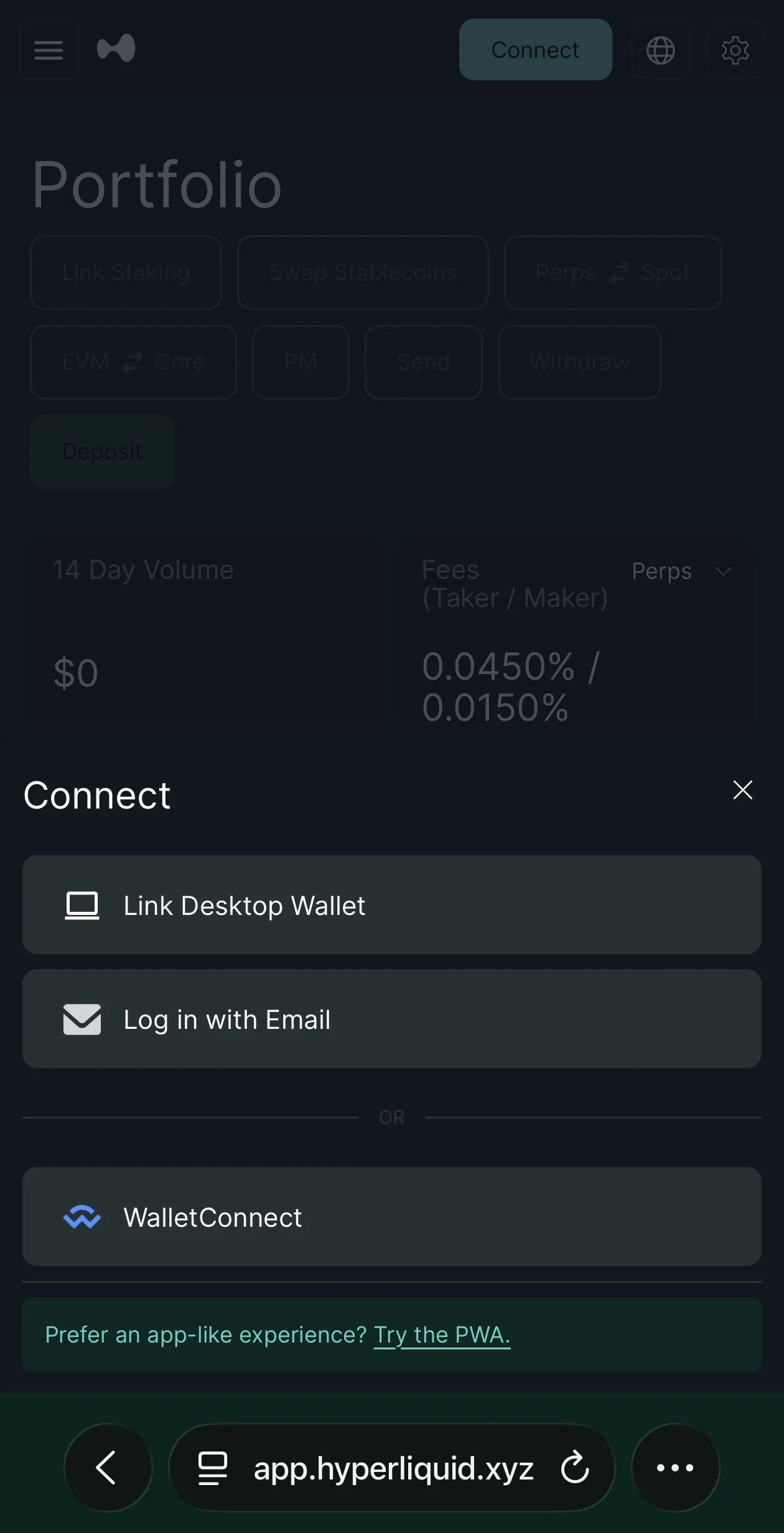
「Link Desktop Wallet」「Log in with Email」「WalletConnect」が表示される。「Log in with Email」を選ぶ
メールアドレスの入力画面が表示されます。使うメールアドレスを入力して送信します。認証はPrivy経由で行われます。
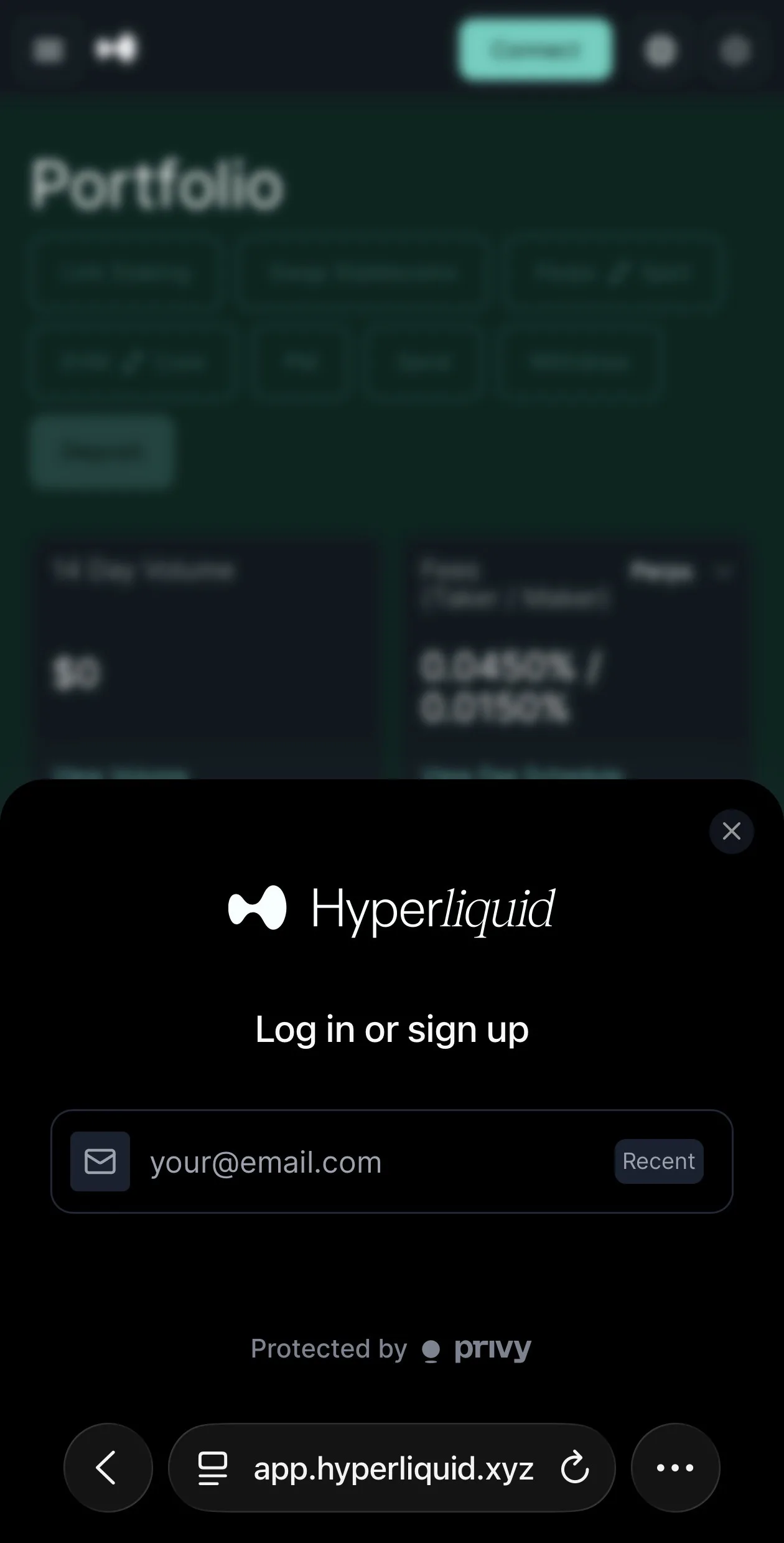
メールアドレスを入力して送信する。「Protected by privy」と表示される
入力したメールアドレス宛にprivy.ioから6桁の確認コードが届きます。メールアプリでコードを確認し、入力欄に入力します。
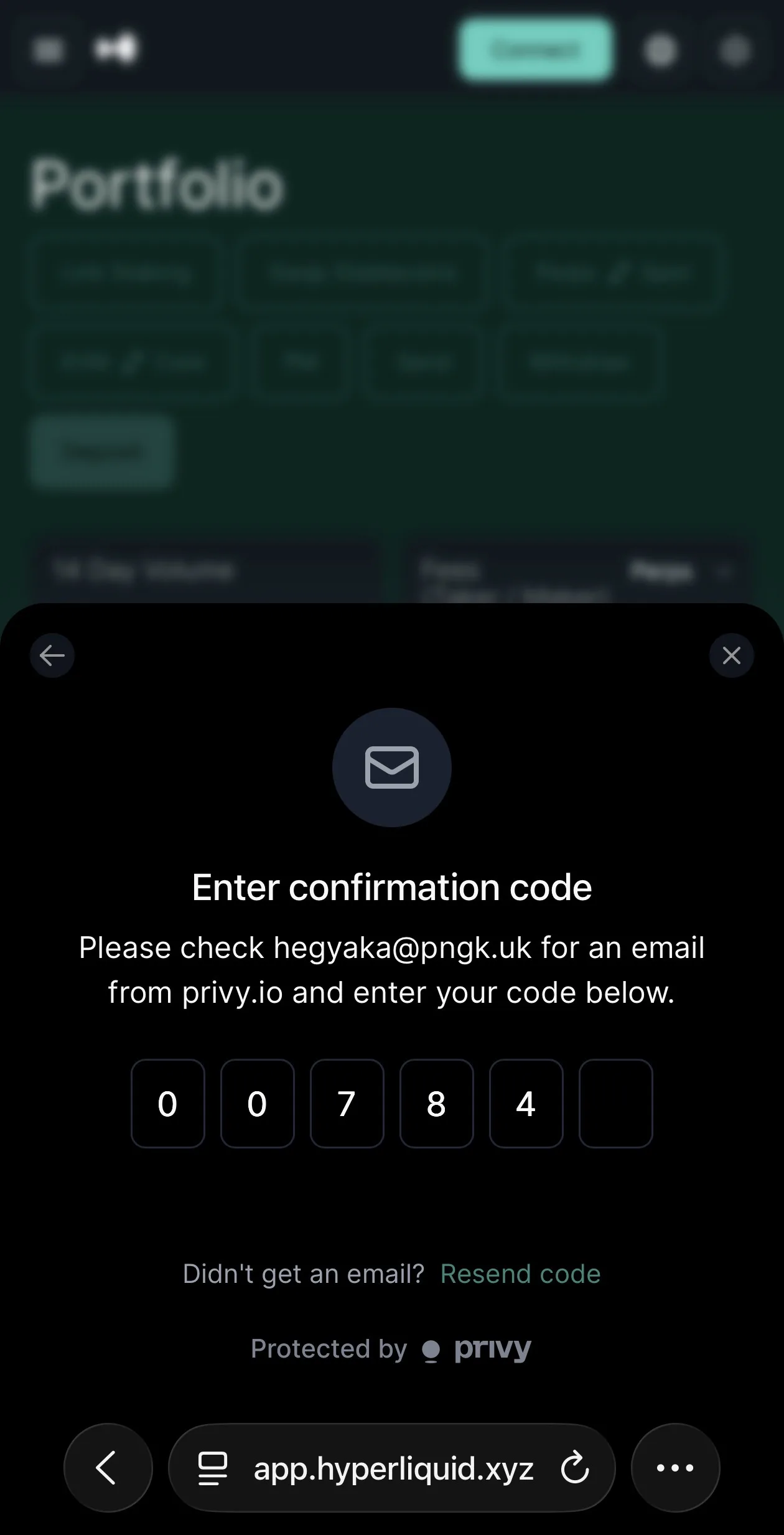
6桁のコードを入力する。1マスずつ自動で進む
コードが正しければPortfolio画面に遷移します。上部にメールアドレスが表示されていればログイン成功です。この時点で残高が$0なのは正常です。
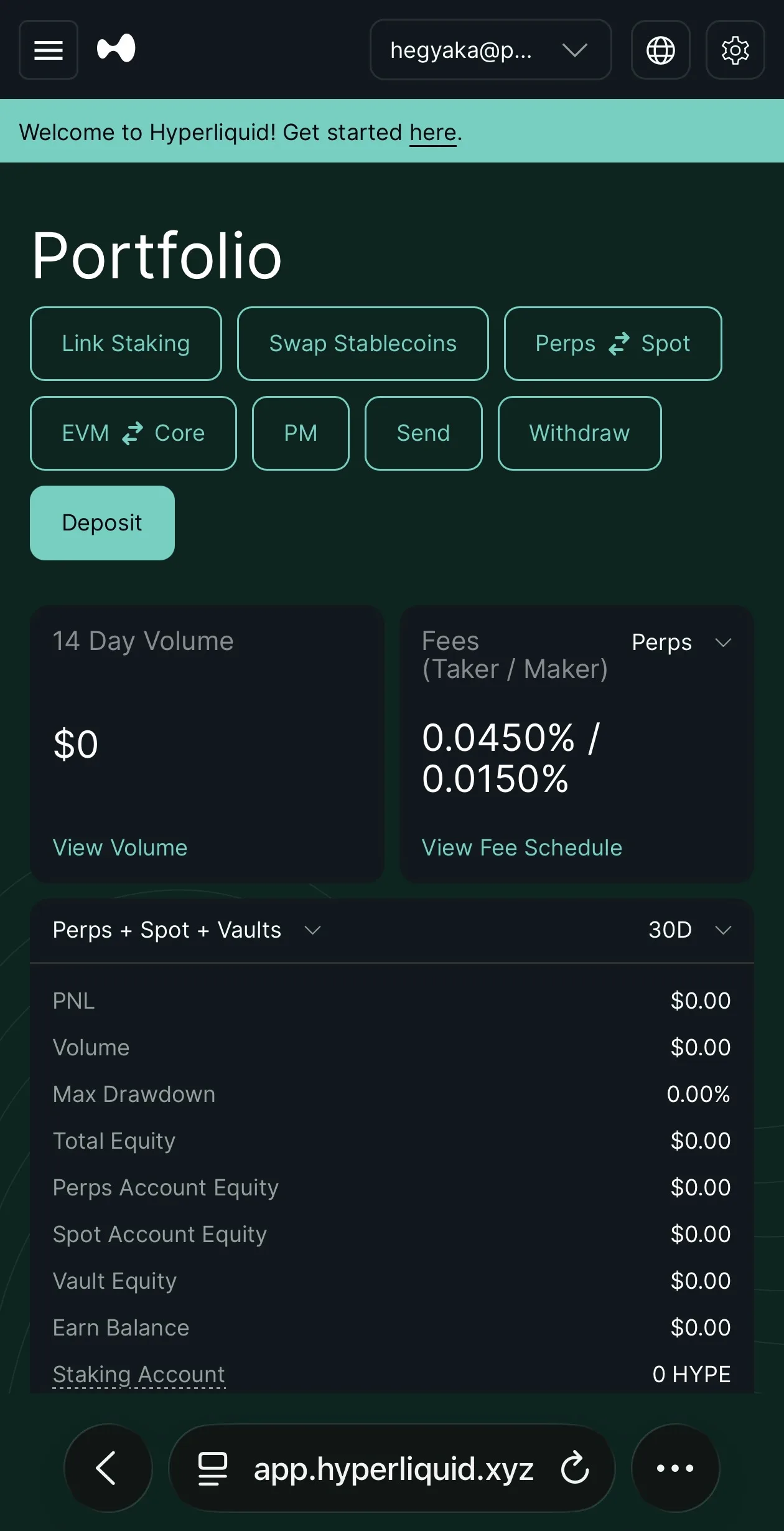
ログイン完了。上部にメールアドレスが表示され、「Deposit」ボタンが見える
Portfolio画面の「Deposit」をタップすると入金モーダルが表示されます。ArbitrumネイティブUSDC専用の入金先アドレスが表示されるのでコピーします。
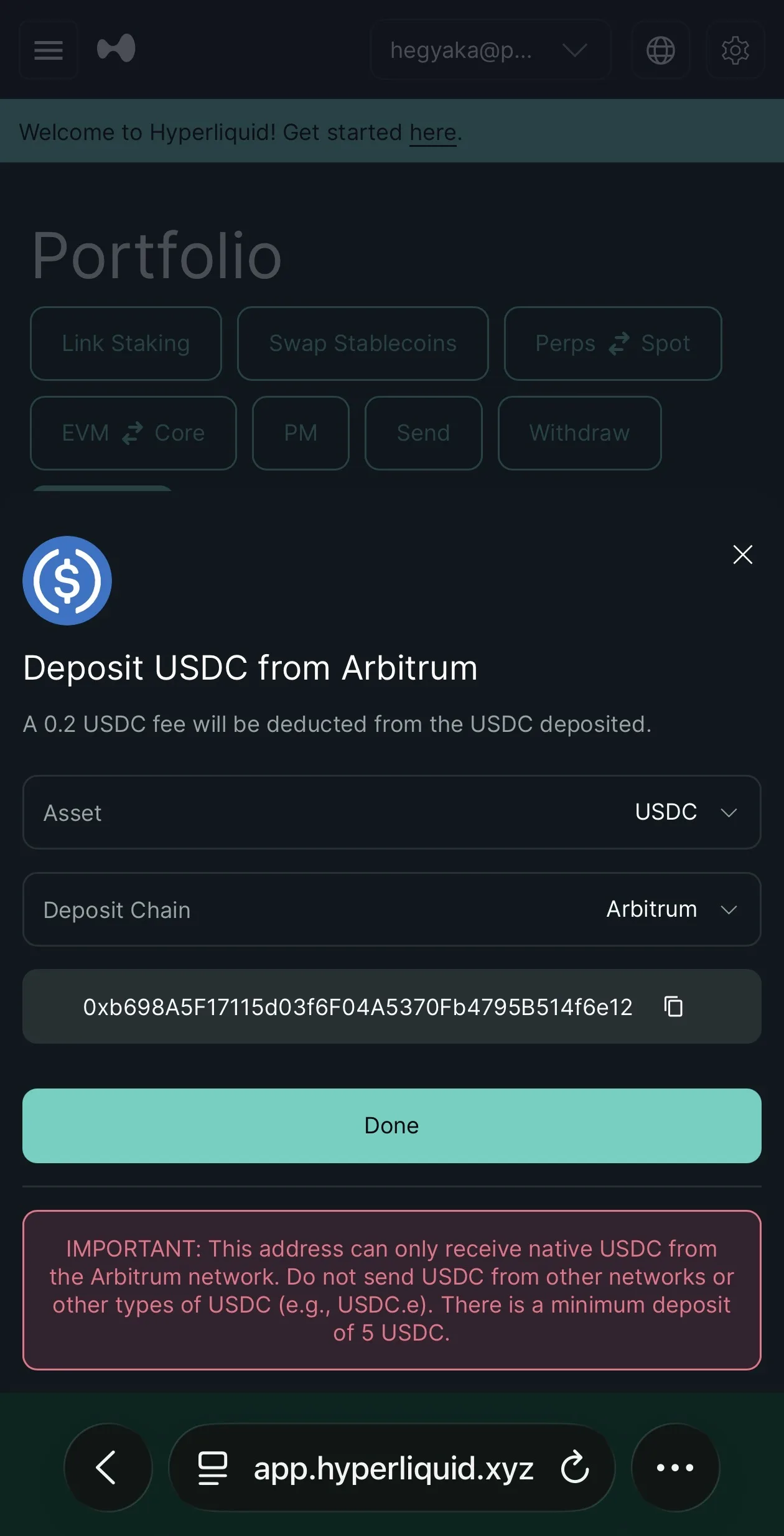
Asset: USDC、Deposit Chain: Arbitrumを確認してアドレスをコピーする
コピーした入金先アドレスにArbitrumネットワークのUSDCを送金します。送金元はMetaMaskでなくても問題ありません。BybitやBitgetなどの海外CEXから直接送ることもできます。その場合は出金ネットワークで「Arbitrum」を選択します。
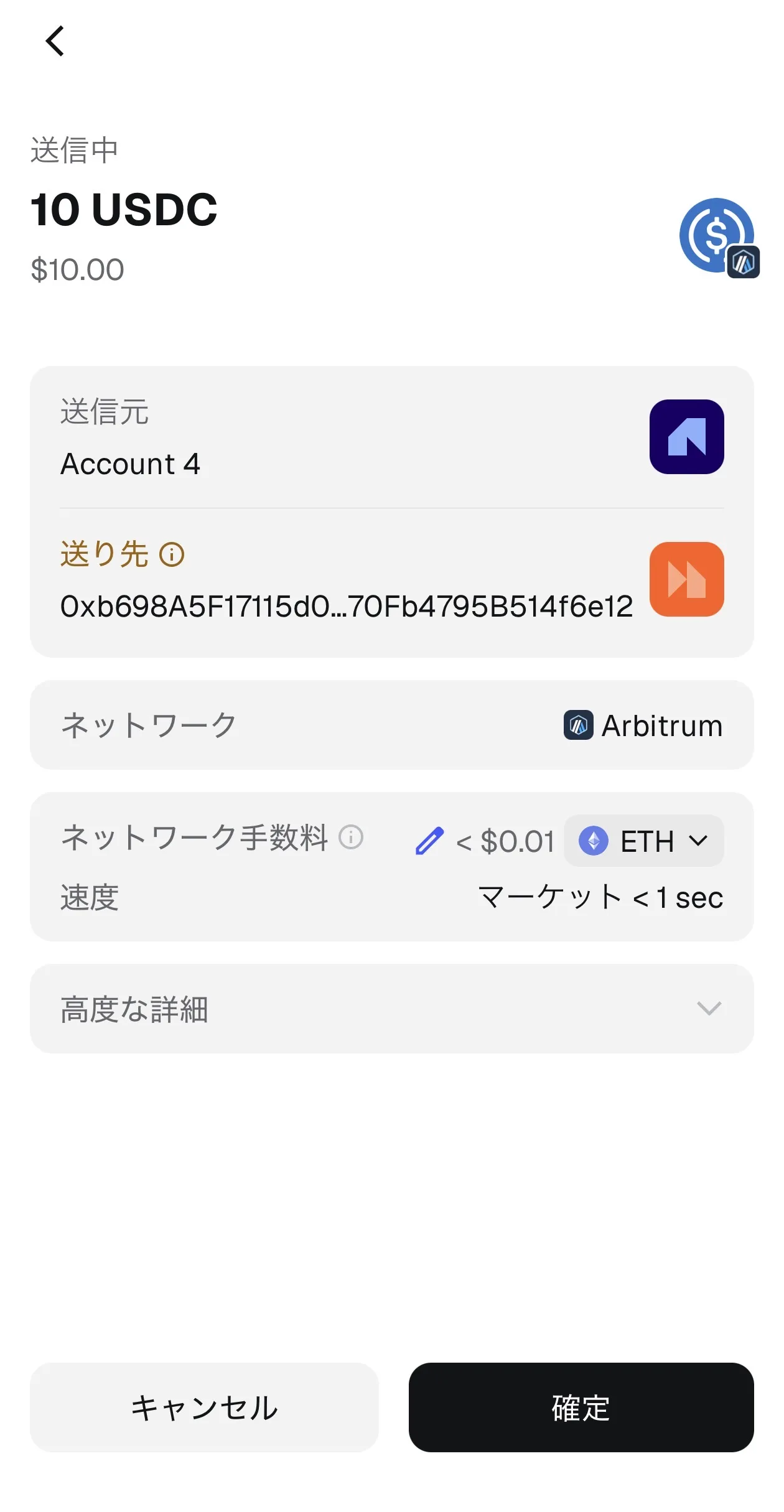
MetaMaskから送る場合。送り先・ネットワーク(Arbitrum)・ガス代を確認してから「確定」をタップ
送金後、数分待つとHyperliquidのPortfolio画面に残高が反映されます。「Total Equity」に金額が表示されればOKです。
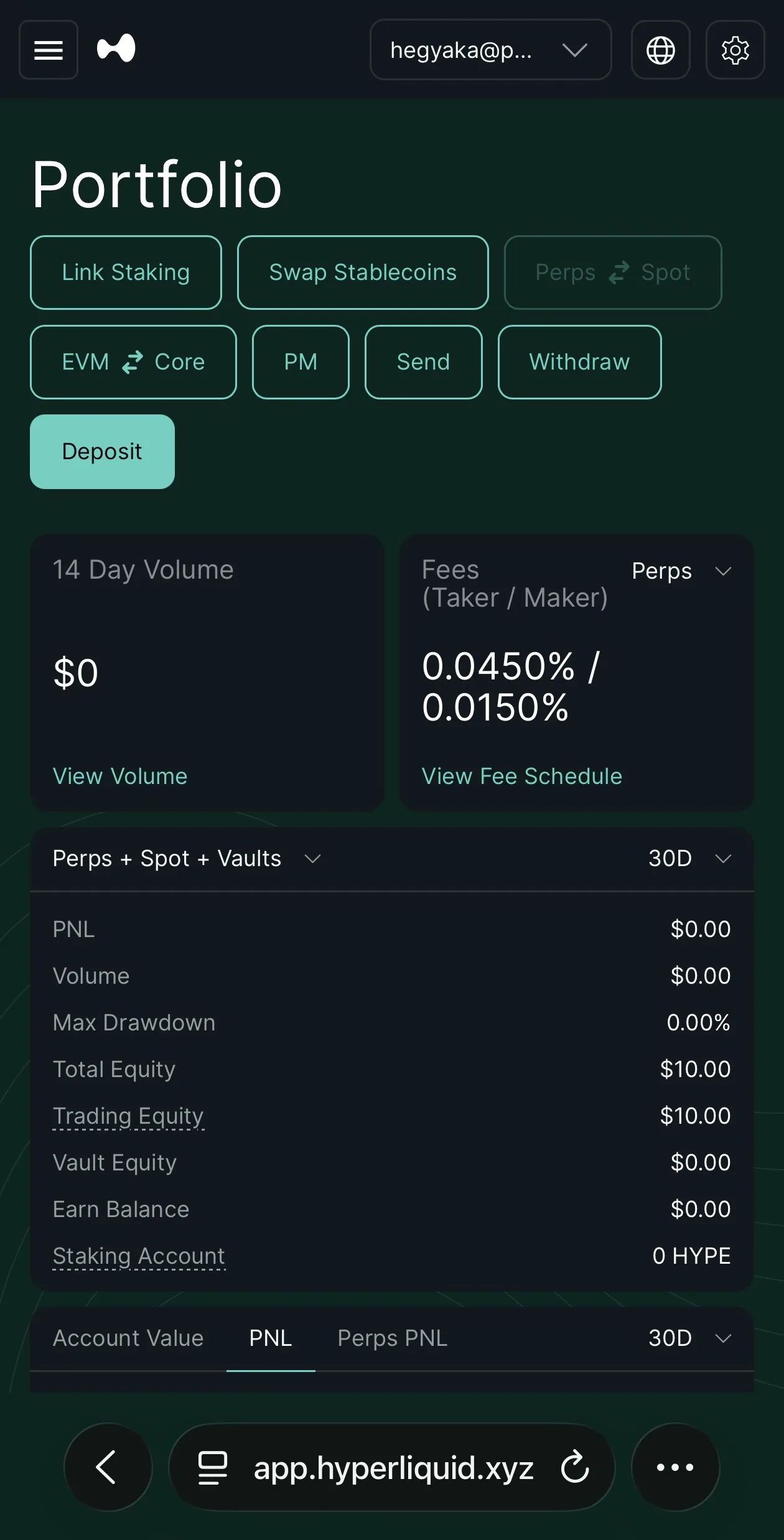
Total Equity $10.00 が反映された状態。入金手数料0.2 USDCが差し引かれている
画面下部の「Trade」をタップすると銘柄一覧が表示されます。BTC-USDC、ETH-USDCのほか、金・原油・株価指数なども取引できます。最初はBTC-USDCが情報が多くて見やすいです。
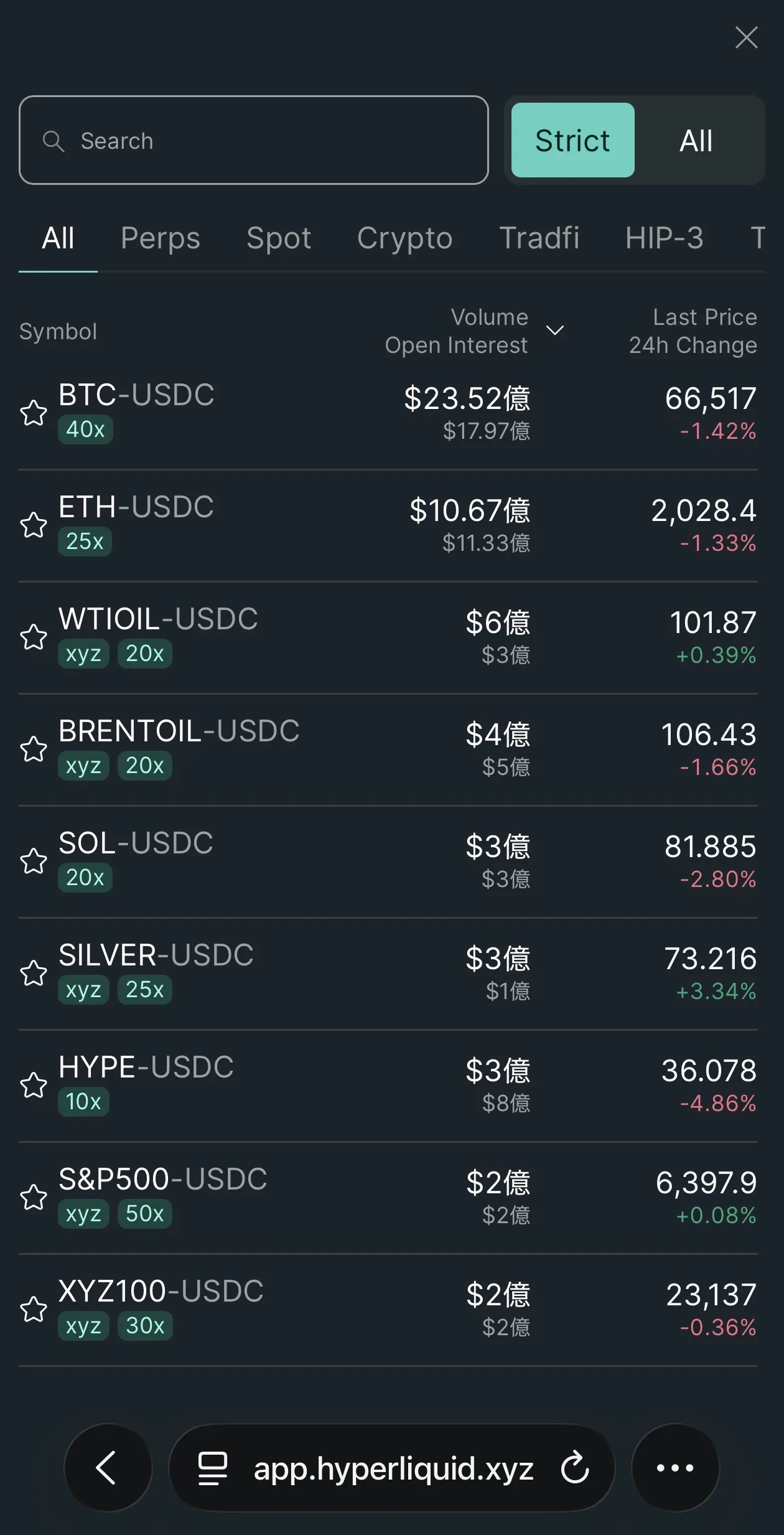
銘柄一覧。VolumとLast Priceが表示される。BTC-USDCをタップして進む
BTC-USDCをタップすると注文画面が表示されます。左側が注文パネル、右側がオーダーブックです。注文タイプ(Market / Limit)、証拠金タイプ(Cross / Isolated)、レバレッジの3つを最初に確認します。
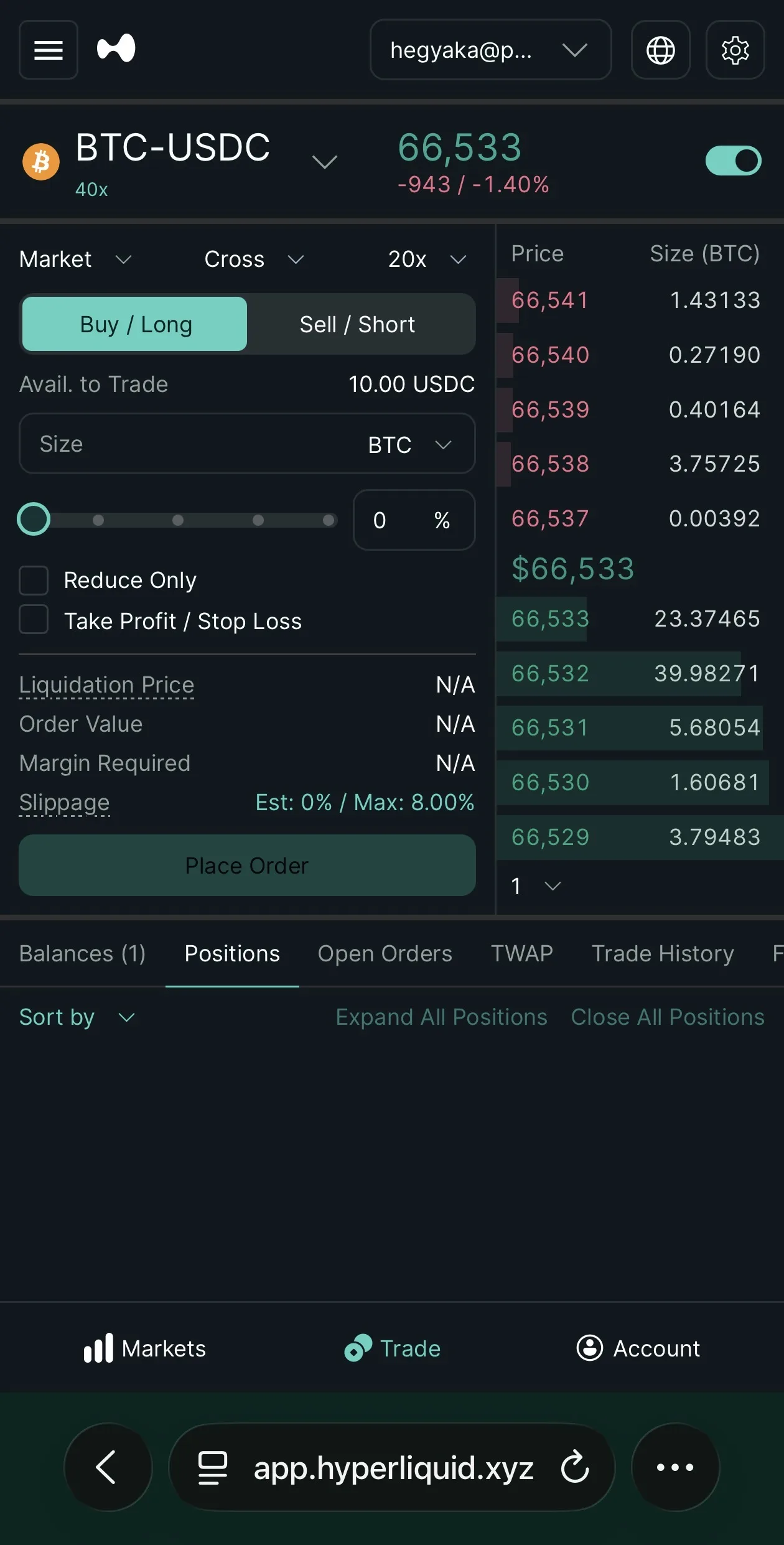
左上から「注文タイプ」「Cross/Isolated」「レバレッジ」を設定できる。初期は Market・Cross・20x
レバレッジをタップすると調整モーダルが表示されます。初期は20xに設定されています。最初は低めに設定するのが安全です。スライダーを動かして希望のレバレッジに設定し「Confirm」をタップします。
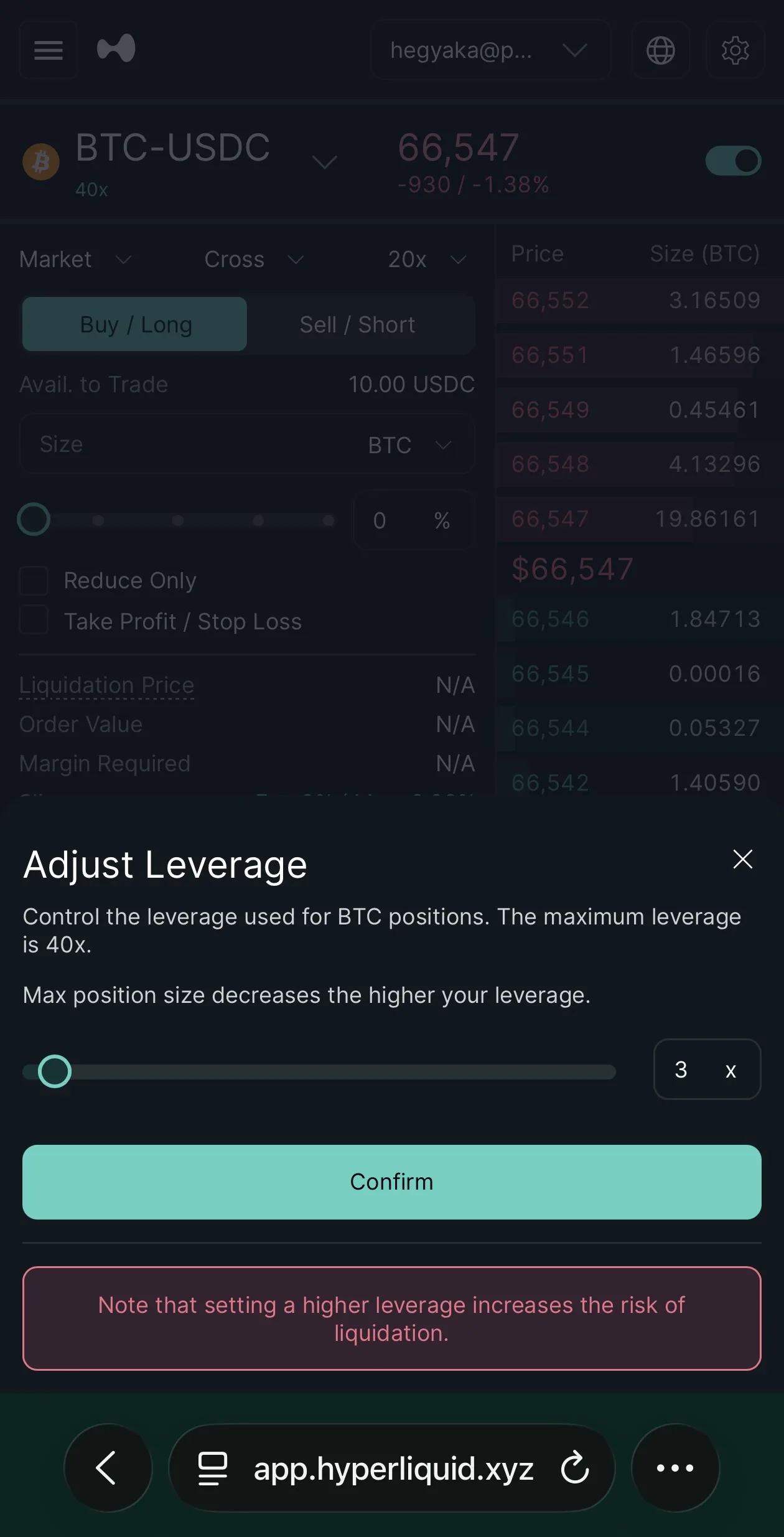
3xに設定した例。スライダーを左に動かすほど低レバになる
注文タイプをLimitに切り替え、価格(Price)とサイズ(Size)を入力します。下部に清算価格・必要証拠金が表示されるので確認してから「Place Order」をタップします。
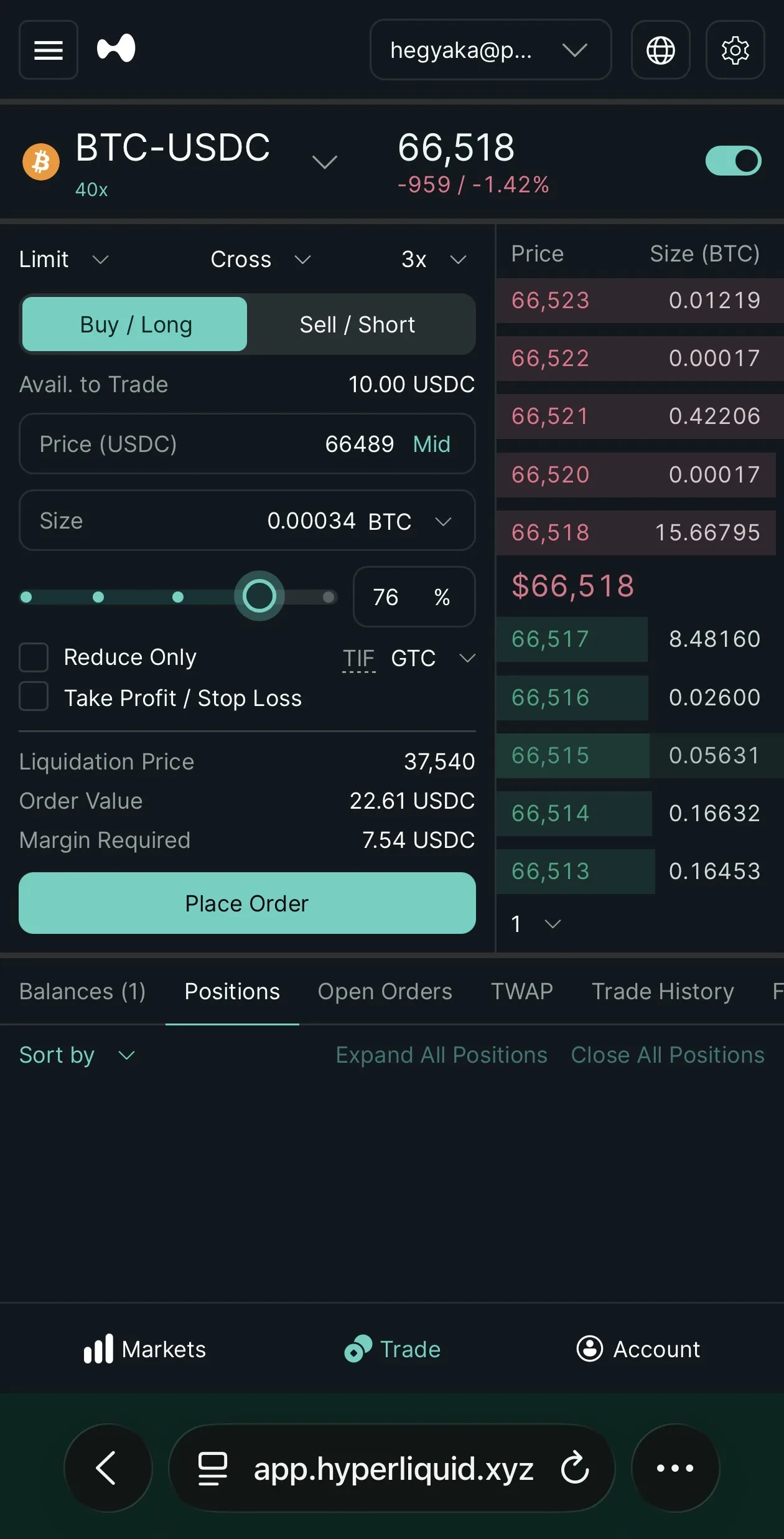
Price・Sizeを入力した状態。Liquidation Price・Margin Requiredを確認してから「Place Order」をタップ
注文が約定すると画面上部に「Resting order filled」という通知が表示されます。画面下部の「Positions」タブにポジションが追加されます。
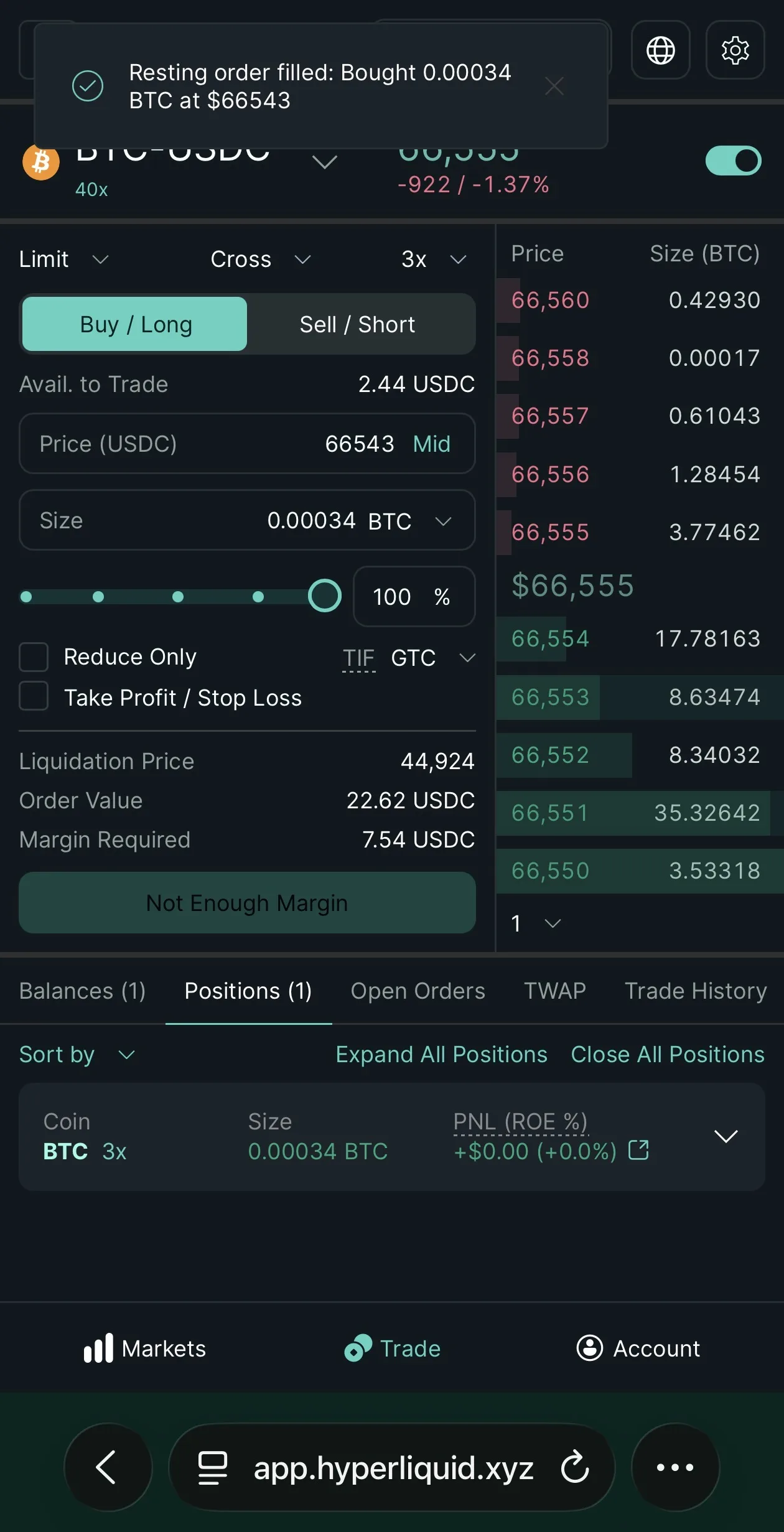
「Resting order filled: Bought 0.00034 BTC at $66543」の通知が表示される。Positions(1)タブにポジションが出る
Positionsタブのポジション行をタップすると詳細が展開されます。Entry Price(エントリー価格)・Liq. Price(清算価格)・現在のPNLなどを確認できます。下部の「Market Close」ボタンからクローズできます。
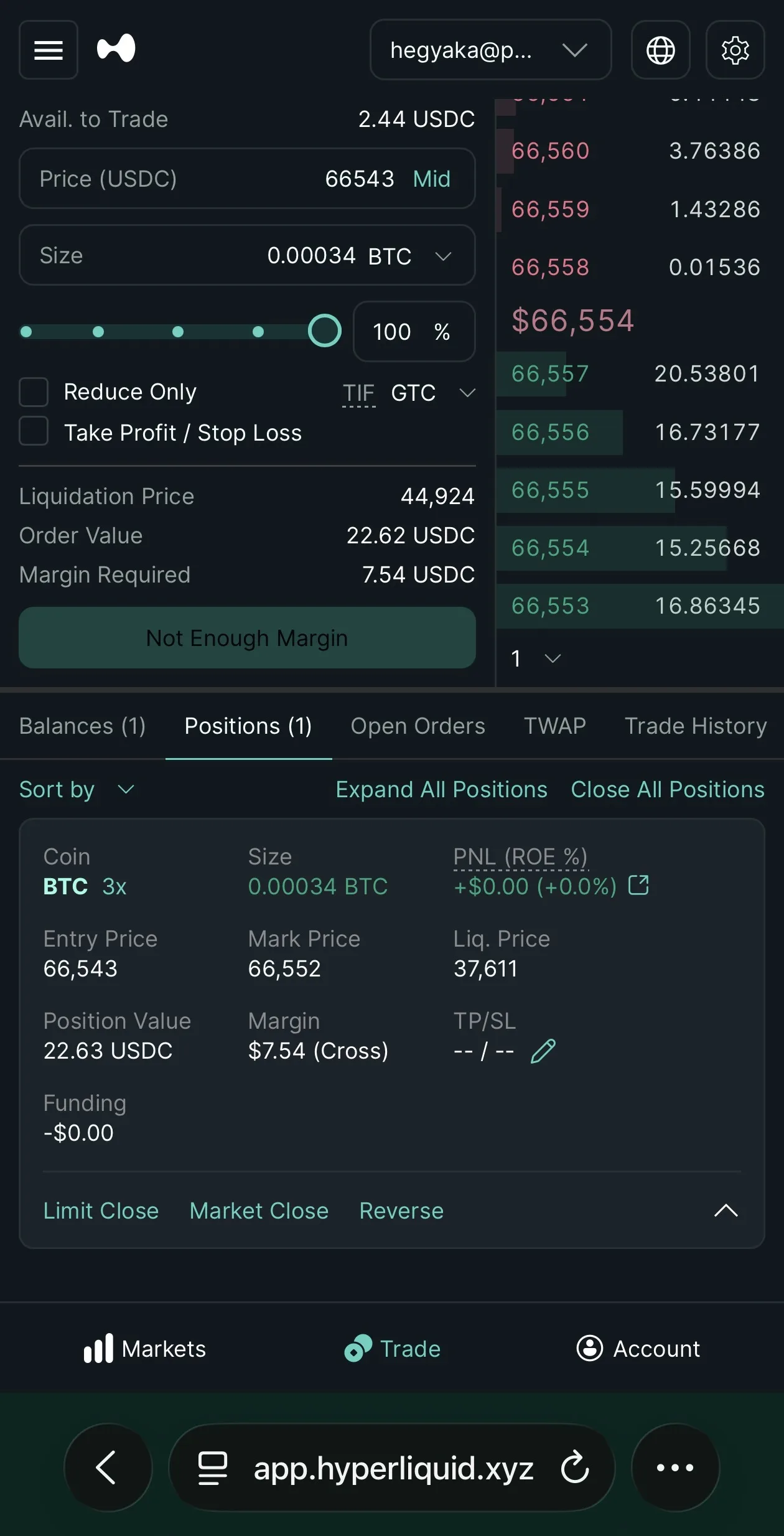
ポジション詳細。Entry Price・Liq. Price・Marginを確認できる。下部に「Limit Close」「Market Close」ボタンが見える
「Market Close」をタップするとクローズ確認モーダルが表示されます。サイズが正しいことを確認して「Market Close」ボタンをタップすれば即時クローズされます。
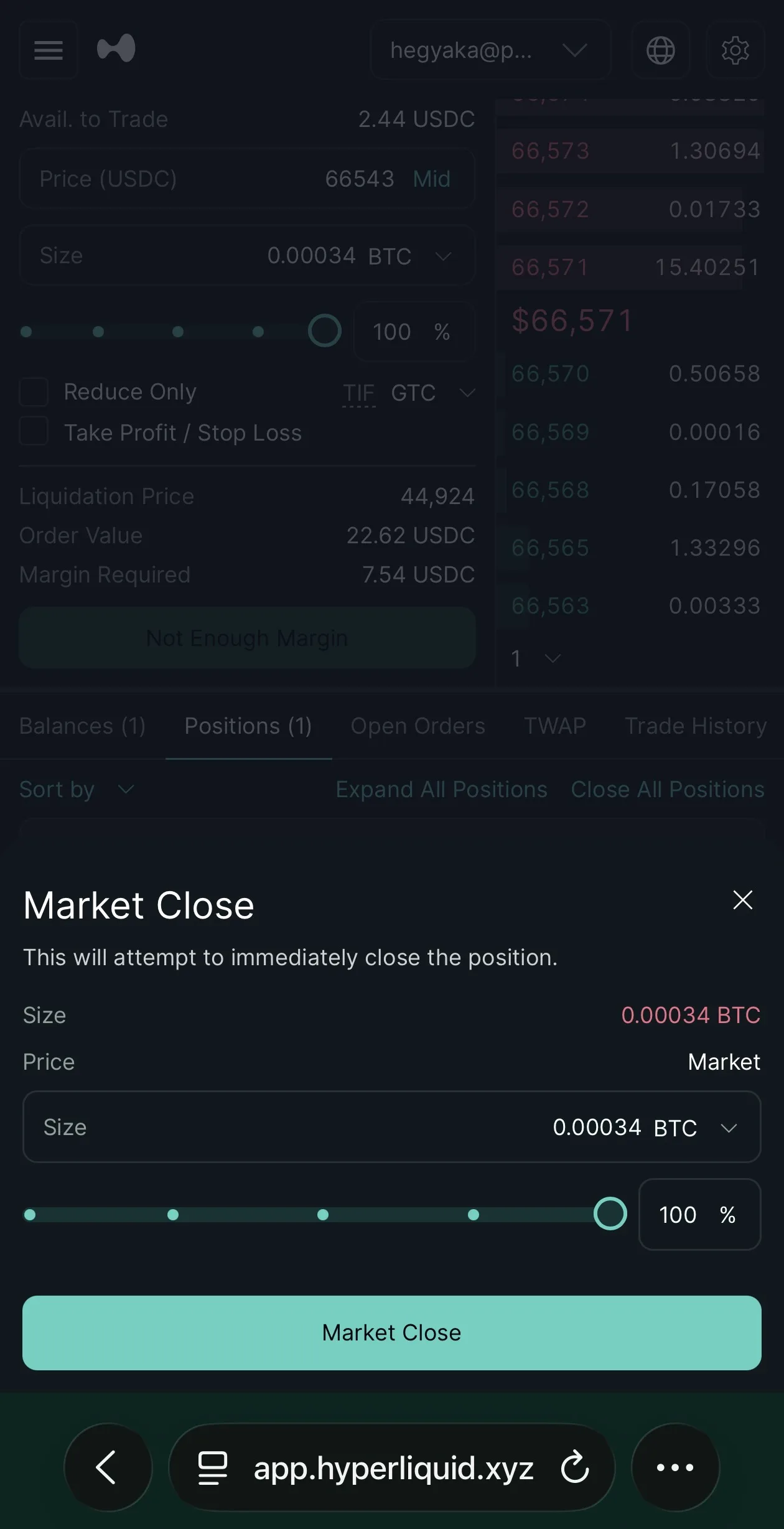
「This will attempt to immediately close the position.」と表示される。サイズを確認して「Market Close」をタップ
クローズ後は「Balances」タブで残高を確認できます。手数料分が差し引かれた残高が表示されます。これで一連の流れは完了です。
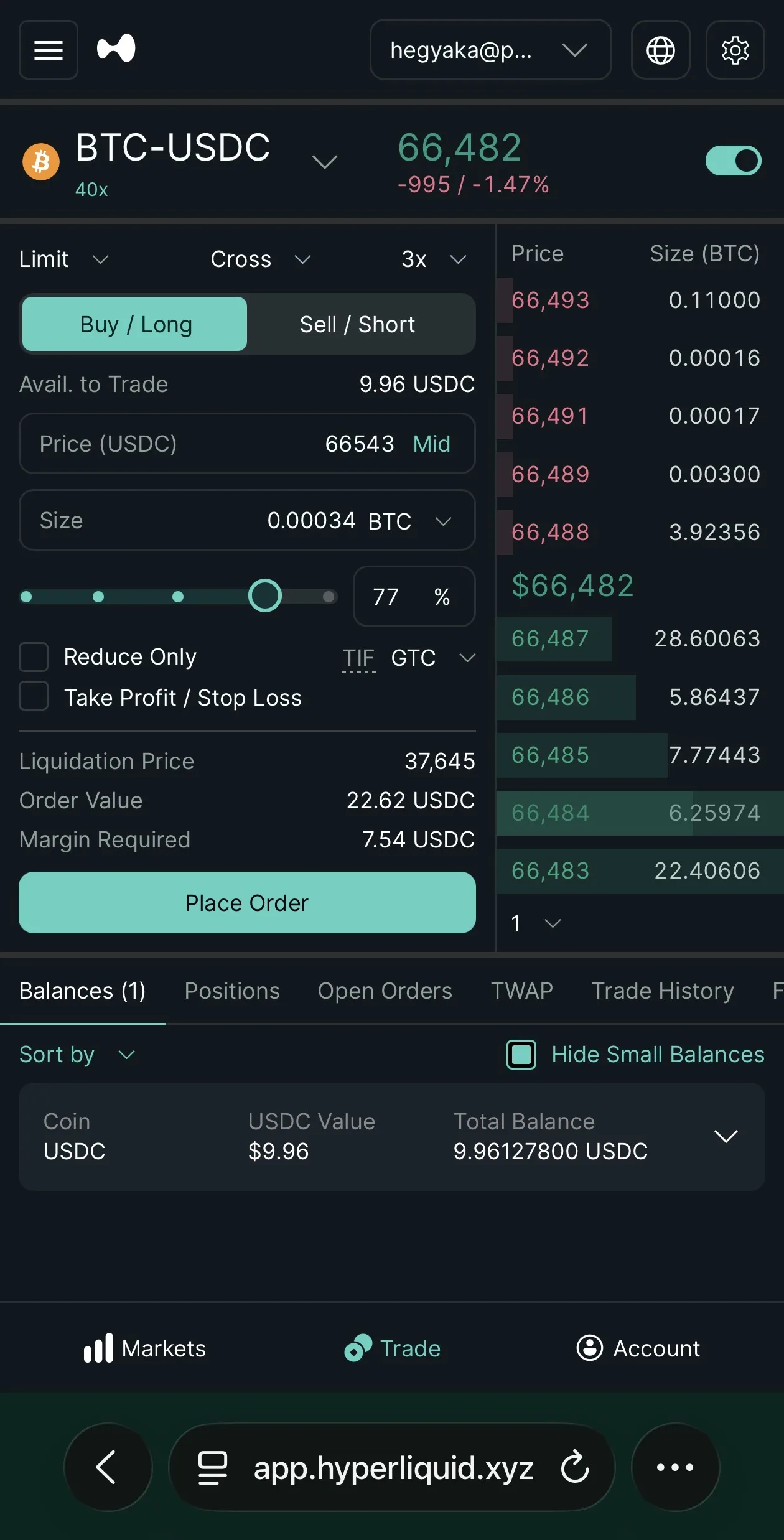
クローズ後のBalances。$9.96 と手数料分だけ減少した状態
ArbitrumにはUSDCとUSDC.e(ブリッジ版)の2種類があります。Hyperliquidが受け付けるのはネイティブUSDCのみです。USDC.eを送ると入金されません。
入金額が5 USDC未満だと反映されません。また入金ごとに0.2 USDCの手数料が差し引かれます。$10入金すると$9.80が残高に入ります。
MetaMaskからUSDCを送金するとき、少額のETH(Arbitrum)がガス代として必要です。ETH残高がゼロだと送金できないので事前に確認します。
メールログインの場合、セッションによってアドレスが変わる可能性があります。送金前に必ずHyperliquidのDepositモーダルで最新のアドレスをコピーします。
Hyperliquidは流動性・UI・情報量のバランスが良く、最初の1つとしてかなり有力な候補です。まずは入金 → 接続 → 少額注文 → クローズの一連の流れを体験するのがおすすめです。